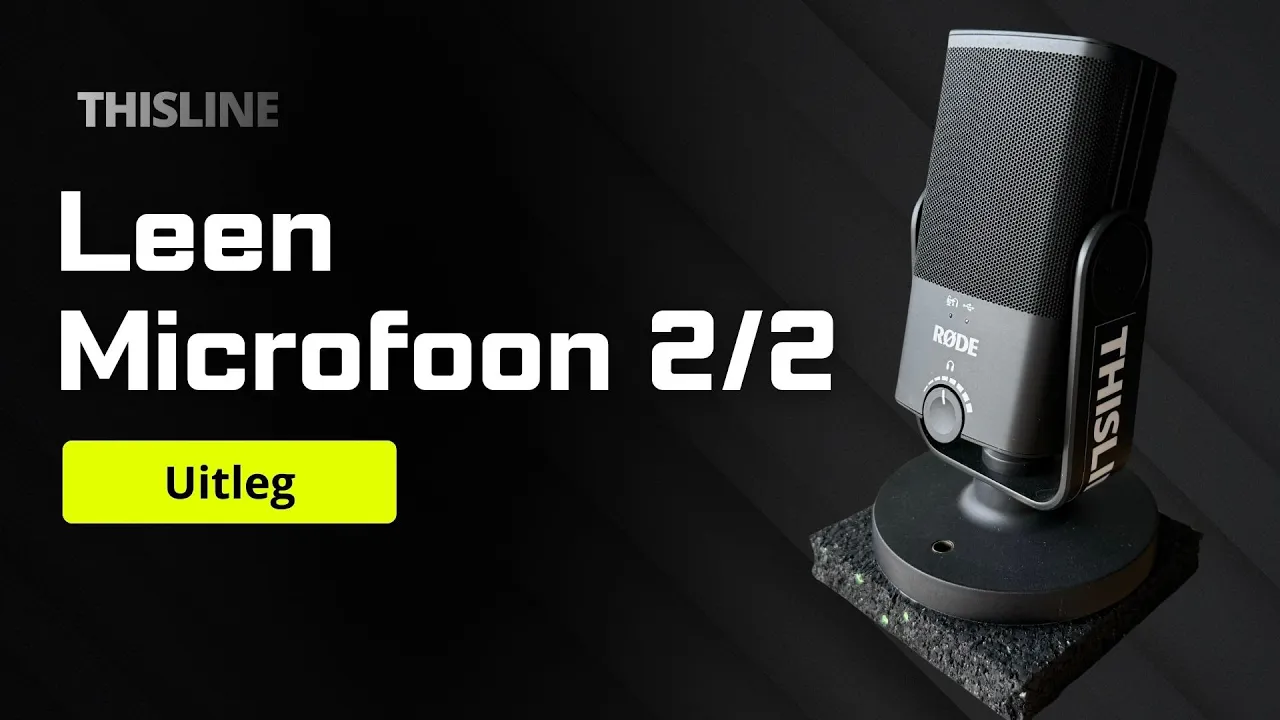
We gebruiken speciale software om de podcast op te nemen. Dit kan op je tablet of telefoon, maar het beste is om via de laptop de podcast op te nemen en gebruik te maken van je webcam, een vaste internet verbinding en continu stroom op je device.
- Voor de opname maken we gebruik van audio en video, een webcam zou top zijn. Maar zonder video is ook geen probleem. Eventueel sturen we een USB camera mee met het pakket als niet beschikt over een webcam.
- Het enige wat je nodig hebt is een laptop of ander mobiel apparaat met een USB-C of USB-A aansluiting. Een laptop of vaste computer werkt het beste.
- Zorg altijd voor een goede wifi verbinding en dat de laptop is aansloten op netstroom. Een bekabelde verbinding werkt meestal nog betrouwbaarder.
Staat het gesprek nog niet gepland? Doe dat hier: https://thisline.eu/?fluent-booking=calendar&host=thisline&event=podcast
Hoe zet je de microfoon en je device neer?
Een goeie positie van je device en microfoon is belangrijk. Hier een paar tips, perfect bestaat niet, maar dit zijn onze belangrijkste tips.
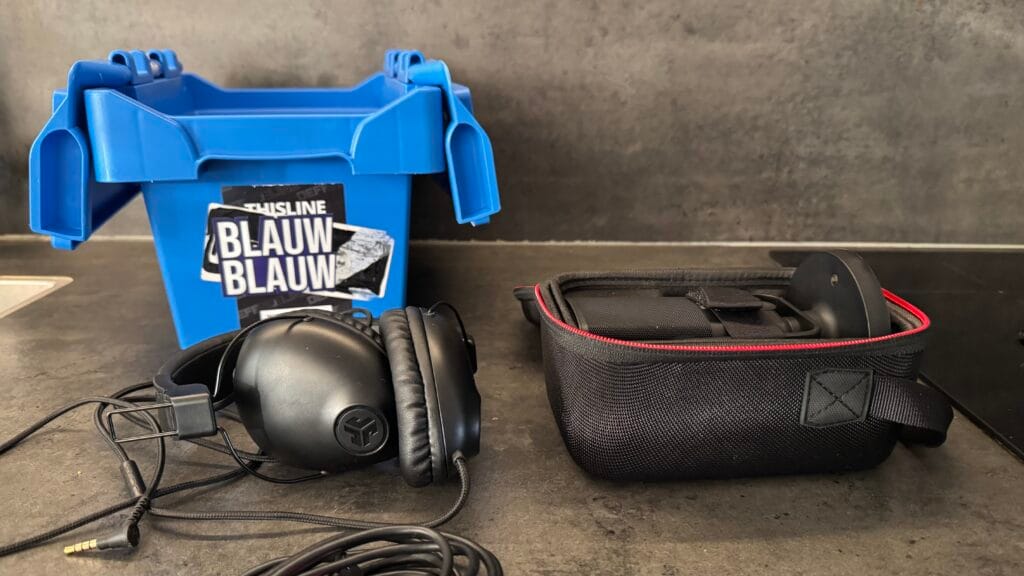
Nadat de afspraak is gepland krijg je de link om het podcast pakket kosteloos thuis te laten sturen.
- Richt de microfoon richting je mond en zorg dat deze tijdens het gesprek op dezelfde afstand tot je mond blijft.
- Het is belangrijk dat de microfoon zo dicht mogelijk bij je staat.
- Praat over de microfoon heen, niet recht in het membraam.
- Zorg dat je recht in de camera kijkt voor de beste resultaten, het liefst zet je de webcam op oog hoogte.
- Zorg dat je tijd de opnames niet aan de tafel komt omdat dit geluid enorm doordringt in de microfoon.
- Luister tijdens het gesprek live mee met je eigen stem (de volume knop indrukken)
- Gebruik altijd een koptelefoon, deze kan je achter in de microfoon prikken met een 3.5mm jack. We sturen een koptelefoon mee, je mag ook je eigen gebruiken.
- Probeer in de podcast alleen te antwoorden als je iets wilt vertellen, niet met bevestigende antwoorden of bevestigende geluiden, dit is heel storend. Probeer liever met je hoofd te knikken of schudden en reageer op een vraag of stelling als de ander is uitgesproken.

/
/